Wenn ein Konto existiert, erhältst Du einen Link. Neuer Zugang: 7 Tage gültig. Passwort zurücksetzen: 1 Stunde. Bitte auch den Spam-Ordner prüfen.
Passwort festlegen
Wähle Dein Passwort (mindestens 12 Zeichen). Danach kannst Du Dich mit Deiner E-Mail anmelden.
CampusTrack
Mein Lernportal
Dein persönlicher Ausbildungsbereich.
Willkommen! Dein Zugang ist eingerichtet.
Dein Weg: 1–3 vorbereiten · 4 Unterricht · 5 Lernplattform · 6 Prüfung.
Mein Lernportal
Mitarbeitenden-Bereich
Links den Bereich wählen – rechts die Details.
Heute
Was ansteht: offene Einladungen, Buchungen, nächste Unterrichtstage.
Wird geladen…
Meine Einsätze
Nur die Termine, die Dir persönlich zugeteilt sind. Planung und Dozenten-Zuordnung: «Kalender».
Einsätze werden geladen…
Schulungskalender
Übersicht aller Starts und Unterrichtstage. Admins planen hier; Dozenten sehen den Kalender nur zur Information.
Kalender wird geladen…
Klassen
Eine Kachel = eine Klasse. Ein Klick zeigt alle Personen, Einladungsstatus, Auswertung und Excel-Export.
Klassen werden geladen…
Fragen der Klassen
Private Nachrichten aus Deinen Klassen. Nicht sichtbar für die ganze Klasse – nur für Dich und die Person, die geschrieben hat.
Fragen werden geladen…
Teilnehmende
Hier Personen anlegen oder importieren. Die Klassenliste mit Einladung, Auswertung und Excel liegt unter Klassen.
Liste wird geladen…
Homepage-Buchungen von
/vbv-ausbildung/.
Nur Buchungen der deutschen Seite
/vbv-ausbildung/.
Französische Reservationen auf
/fr/formation-afa/
werden nicht übernommen. E-Mail und CRM bleiben unverändert.
Liste wird geladen…
Admin · Direktimport aus Reteach über die REST-API
(api.reteach.io). Kurse und Teilnahmen werden serverseitig geladen.
Kurs Krankenkasse 09.2026 landet in LMS-Klasse Start 09.2026 · Modul Krankenzusatzversicherung.
Beim Import geht automatisch ein Willkommensmail (neue Konten) oder eine Info-Mail (bestehender Zugang, neues Fach).
Einladung: 24 Stunden · Zugriff: 6 Monate.
Noch nicht verbunden
Microsoft Teams über Reteach
In Reteach sind die Dozenten-Konten bereits mit Microsoft Teams verknüpft.
Die Reteach-API liefert keine direkten teams.microsoft.com-Links –
der Kursraum ist der Teams-Zugang. Teilnehmer klicken im Stundenplan auf «Teams beitreten».
Klasse
Modul
Reteach-Kursraum
Noch nicht geladen.
#
E-Mail
Name
Firma
Kurs
LMS-Klasse
→ Modul
Status
Admin · Excel-Muster (Reteach-Export): Spalte A = E-Mail, B = Vorname, C = Nachname, E = Firma,
I = Kurs. Mehrfach-Import merged Module. Einladung: 24 Stunden · Zugriff: 6 Monate.
Excel-Datei (.xlsx) hier ablegen oder wählen
z. B. reteach-Kursteilnahmen … Krankenzusatzversicherungsmodul.xlsx
#
E-Mail
Name
Firma
Kurs (I)
→ Modul
Teilnehmende manuell anlegen – ohne Reteach und ohne Excel.
Zuerst das Ausbildungsmodell wählen:
CampusTrack (Gruppenformat / offene Klasse),
Automobilgewerbe (eigener Lehrgang, zwei Tage),
VBV-Rezertifizierung (2 Tage, optional Repetitionstag),
DualTrack (Selbst lernen + Privatunterricht –
maklerzentrum.academy/dualtrack)
oder nur die Lernplattform.
Willkommensmail standardmässig nicht automatisch.
Teilnehmer
Status
Module
Zugang bis
Suche oben – Treffer erscheinen hier.
DualTrack
DualTrack-Coaching
Privatunterricht für DualTrack-Teilnehmende. Hier legst Du Termine manuell an
(Fach, Dauer, Status).
–
Schüler
–
Geplant
–
Erledigt
–
Min. geplant
Termin anlegen
Bei Format Online / Teams wird der Teams-Link und der
Kalendereintrag automatisch über die Microsoft-Verknüpfung des Coaches erzeugt –
kein manuelles Einfügen von Adresse oder Teams-URL nötig.
Deine / alle DualTrack-Termine
Datum
Teilnehmer
Fach
Coach
Dauer
Status
Laden…
DualTrack-Teilnehmende
Name
Module
Min. total
Verbraucht
Rest
Laden…
Deine Lernmodule
Öffne die Lerninhalte Deiner Fächer. Als Admin siehst Du alle Module.
Unterlagen für Deine Klassen
Lade Dateien für ein Fach hoch. Alle Teilnehmenden mit freigeschaltetem Modul können sie herunterladen.
Mehrere Dateien möglich – hierher ziehen oder auswählen. Max. 20 MB pro Datei · PDF, Office, Bilder, ZIP, Audio/Video.
Bereitgestellte Dateien
Noch keine Dateien – oben hochladen.
Mein Profil
Persönliche Angaben für das Lernportal. Deine E-Mail (Login) bleibt unverändert.
Microsoft Teams verknüpfen
Verknüpfe Dein Microsoft-Konto, damit Online-Termine automatisch einen Teams-Link und Kalendereintrag erhalten.
Das gilt für Deine Einsätze und DualTrack-Coaching.
Klicke «Aktualisieren», um den Verknüpfungsstatus zu laden.
Dozent
Portal-E-Mail
Microsoft-Konto
Status
Noch nicht geladen – «Aktualisieren» klicken.
Person erfassen
Formular anzeigen ▾
Dozent: sieht nur eigene Einsätze und Fächer. Neue @mzacademy.ch-Konten erhalten einen Aktivierungslink. Microsoft verknüpft jeder selbst unter «Mein Konto».Hotline: nur lesen (Schulungskalender, Klassen, Teilnehmende). Keine Rechnungen/Resultate. Externe E-Mail (nicht @mzacademy.ch); Einladung mit Aktivierungslink, danach Passwort + 2FA.
Dozenten
Liste anzeigen ▾
Zeile anklicken: Fächer, E-Mails und Einladungsstatus. «Bearbeiten» lädt die Person ins Formular oben.
Name
Rolle
Status
Termine
Laden…
Microsoft Azure
Status wird geladen…Einrichtung anzeigen ▾
Einmalige Einrichtung der App-Registrierung. Dozenten verknüpfen ihr Konto unter Mein Konto.
Einmalig: Tür für Microsoft öffnen
Du machst das einmal für die Academy. Danach geben Dozenten unter «Mein Konto» nur noch
Microsoft-E-Mail und Passwort ein.
Nur Teams-Admin reicht meist nicht. Zum Anlegen der App und zur Administratorzustimmung
braucht es in der Regel einen Microsoft-365-Gesamtadmin.
Für alle, die nicht live dabei waren – und zum Nachschlagen.
Portal-Tour · Stundenplan, Vorbereitung, Lernmodul, Zertifikat und Verbandsprüfung.
CampusTrack · Stundenplan
Termine werden geladen…
CampusTrack · Vorbereitung
Wähle ein Fach. Bestanden ab 60 % (wie die Verbandsprüfungen des Berufsbildungsverbands der Versicherungswirtschaft (VBV)). Die Academy empfiehlt 80 %.
Podcasts und Testfragen vor dem Lernmodul – empfohlen, nicht vorgeschrieben.
Vorbereitung wird geladen…
DualTrack
Privatunterricht
Selbst lernen. Mit erfahrenen Dozenten vertiefen.
Dein Minuten-Kontingent richtet sich nach dem gebuchten Paket
(wie auf dualtrack/#preise).
Den Termin koordinieren wir zeitnah mit Dir.
Noch verfügbar
—
von — Min. Privatunterricht
Nächste Termine
Alle Termine inkl. Teams-Beitritt findest Du im Menü unter Meine Termine.
Termin für Privatunterricht
Heute: Termin mit der Academy abstimmen.
Bald: offene Dozenten-Slots auf der Homepage sehen und direkt buchen.
Online-Buchung der Coach-Slots – in Vorbereitung
Bis dahin erreichst Du uns für die Terminplanung. Infos zu DualTrack und Prüfung findest Du auf der Website.
Wähle ein Fach. Darin liegen die Dateien zum Herunterladen.
Unterlagen werden geladen…
Fragen an Deine Dozentin oder Deinen Dozenten
Schreibe eine Frage zu Deinem Fach.
Die Nachricht geht an die zugeteilten Dozentinnen und Dozenten Deiner Klasse – nicht an die ganze Klasse. Die Antwort erscheint hier und per E-Mail.
Fragen werden geladen…
Meine Lernmodule
Hier lernst Du online in Deinem Tempo. Öffne ein Modul und arbeite die Kapitel und Tests durch.
Dein Weg zur gewünschten Berufszulassung
Deine Schritte von Kickoff bis Prüfung. Offen ist der Schritt, der jetzt zählt.
Wird geladen …
So lernst Du hier
Die wichtigsten Funktionen auf einen Blick – vom Unterricht bis zum Üben.
1. Am Unterricht teilnehmen
Online via Teams beitreten
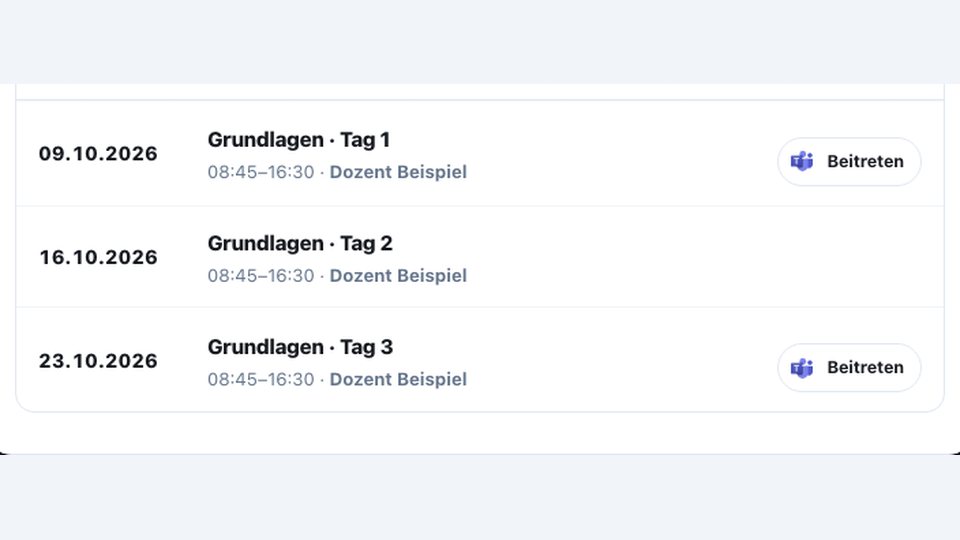
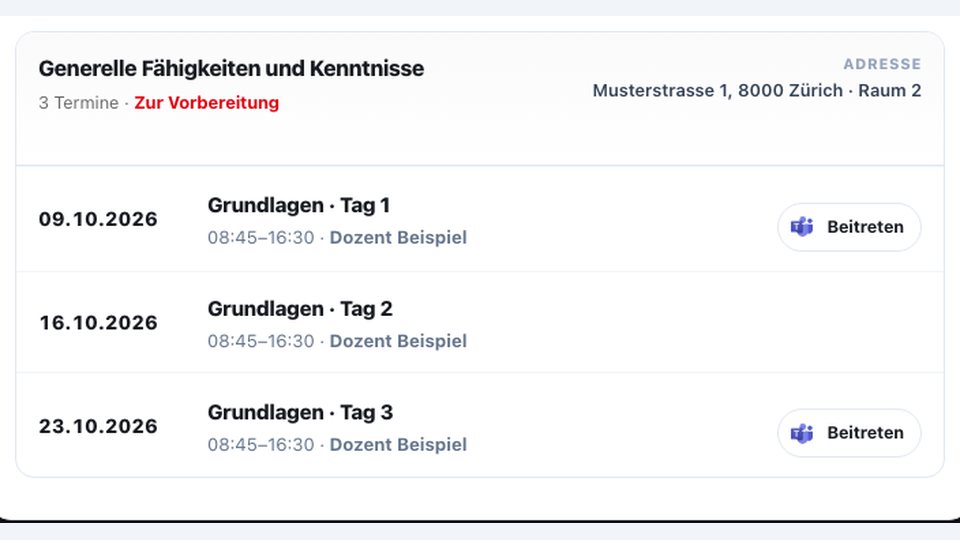
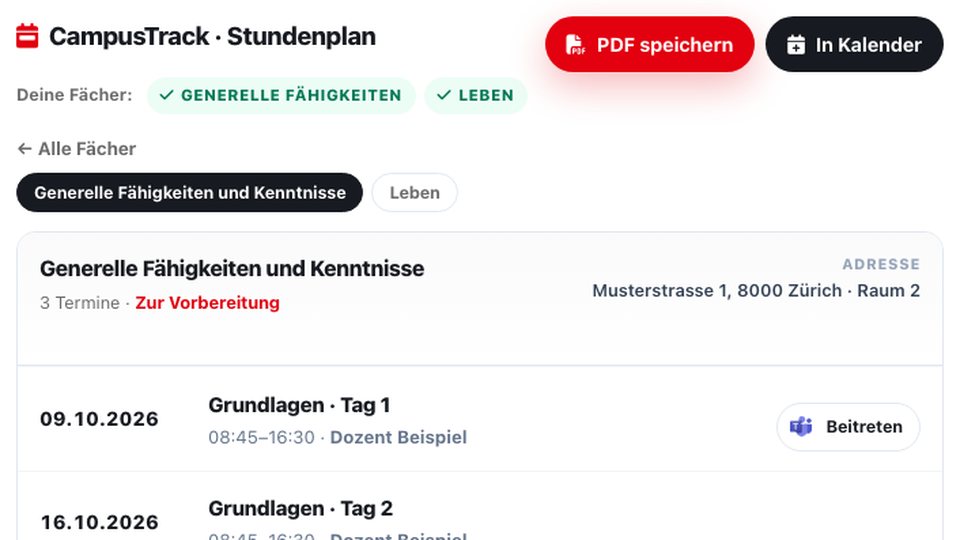
Bei Online-Tagen klickst Du im Stundenplan beim Termin auf «Beitreten» mit dem Teams-Logo; am Schulungstag erscheint der Zugang zusätzlich oben in der Box «Dein Schulungstag» und wird dort 30 Minuten vor Beginn klickbar.
Ist der Teams-Link noch nicht freigeschaltet, zeigt Dir das Portal einen Hinweis, und mit dem Klick im Portal wird Deine Teilnahme erfasst.
Physische Schulungen
Für Tage vor Ort stehen Adresse und Raum im Stundenplan direkt beim Fach, die Termine darunter mit Datum, Zeit und Dozent.
Im Schulungsraum scannst Du den QR-Code auf dem Beamer und bist damit eingecheckt.
Kalender abonnieren oder exportieren
Am bequemsten ist «Kalender abonnieren»: Du erhältst einen persönlichen Abo-Link für Outlook, Apple Kalender oder Google Kalender, und Deine Termine bleiben automatisch aktuell, auch wenn sich etwas ändert.
Den Link kannst Du unter «Mein Konto» jederzeit erneuern oder beenden. Mit «In Kalender» lädst Du die Termine dagegen einmalig als Datei «Maklerzentrum-Academy-Stundenplan.ics» herunter; ändert sich ein Termin, lädst Du sie neu herunter. «PDF speichern» liefert Dir den Stundenplan zum Ausdrucken.
2. Lernen
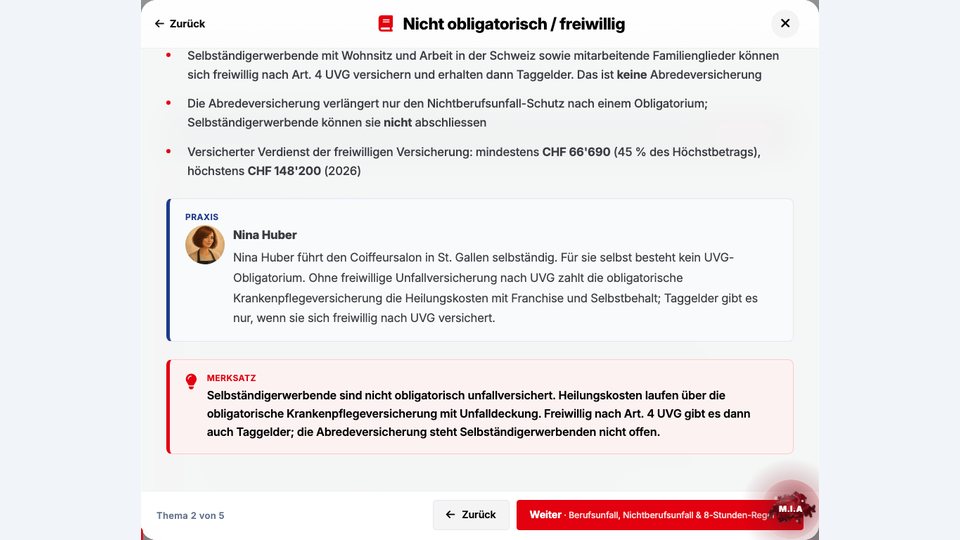
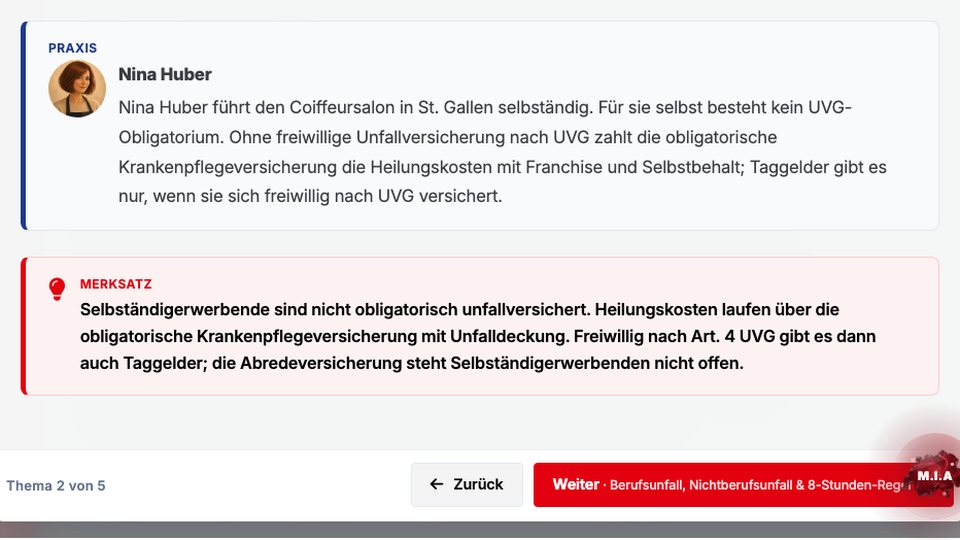
Fenster, Weiter, Merksatz und Praxis
Jedes Thema öffnet sich in einem eigenen Fenster; mit «Weiter» unten rechts gehst Du zum nächsten Thema, und «Thema … von …» zeigt Dir, wo Du stehst.
Der Merksatz fasst das Wichtigste zusammen, die Box «Praxis» zeigt Dir, wie der Stoff im Beratungsalltag aussieht.
3. Begleitung durch die Fallpersonen
Fallpersonen
Durch die Module begleiten Dich feste Fallpersonen mit Porträt, deren Situation Du von Kapitel zu Kapitel wiedererkennst.
So siehst Du bei Merksatz und Praxis sofort, was der Stoff für echte Kundinnen und Kunden bedeutet.
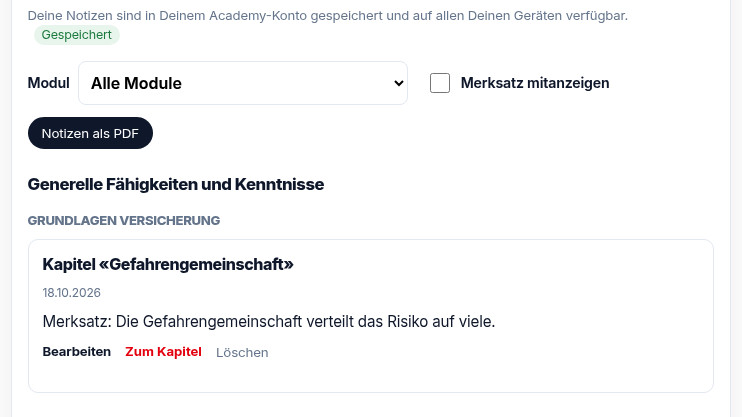
4. Notizen und Lernjournal
Notizen und Lernjournal
Notizen schreibst Du direkt im Modul. Im Lernjournal speicherst Du sie mit «Notizen als PDF».
? Mehr
In jedem Themen-Fenster öffnest Du mit «Meine Notiz» ein Notizfeld, und Deine Notiz wird automatisch in Deinem Academy-Konto gespeichert. Auf jeder Kapitelseite findest Du dafür unter dem Titelbild die Schaltfläche «Notiz». Mit «Bild einfügen» ergänzt Du ein Foto oder einen Screenshot, mit «Grafik merken» übernimmst Du eine Grafik aus der Lernseite (bis 6 Bilder pro Notiz). So hast Du Deine Notizen, Lernkarten und Deinen Lernstand auf allen Deinen Geräten, auf dem Laptop wie auf dem Handy. Ohne Internet speichert das Portal zuerst auf dem Gerät und gleicht ab, sobald Du wieder online bist. Im Tab «Lernjournal» findest Du alle Notizen gesammelt und speicherst sie mit «Notizen als PDF» als PDF, mit Bildern und Datum, für alle Module oder nur für das gewählte. Unter «Mein Konto» lädst Du Deine Notizen ebenfalls als PDF herunter. Eine vollständige Auskunft über Deine Lerndaten erhältst Du auf Anfrage bei der Academy.
5. Üben
Quiz, Fachcheck und Prüfungssimulation
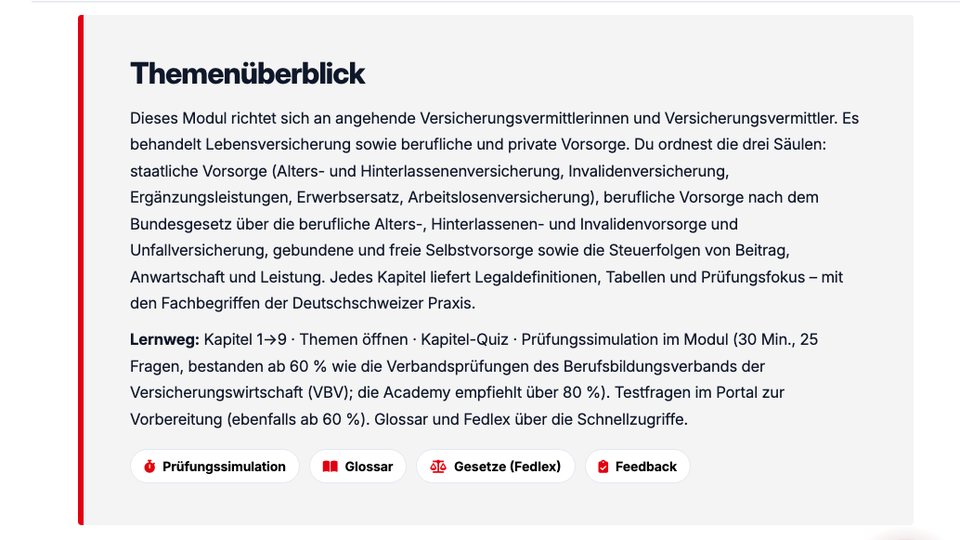
Mit den Kapitel-Quiz prüfst Du Dich direkt im Modul, und der Fachcheck führt Dich zu den offiziellen Übungen des Verbands auf my VBV.
Die Prüfungssimulation im Modul ist ab 60 % bestanden wie die Verbandsprüfung, die Academy empfiehlt Dir 80 %.
6. Fragen an M.I.A.
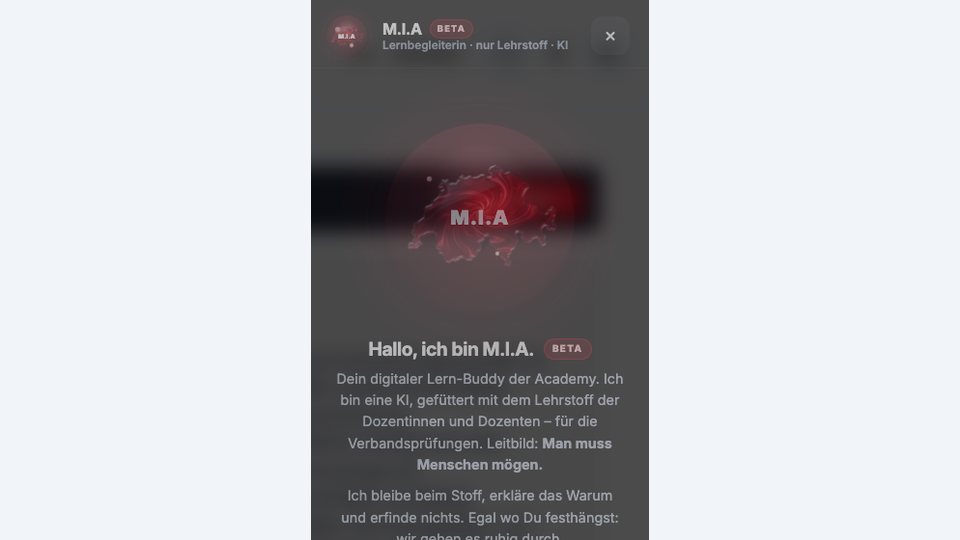
M.I.A., Deine Lernbegleiterin
Unten rechts öffnest Du M.I.A. und stellst ihr Fragen zum Stoff in Deinen eigenen Worten.
Sie antwortet nur aus dem Lehrstoff der Academy und ist während der Prüfungssimulation stumm; weil sie eine KI ist, prüfst Du wichtige Angaben im Modul nach.